

Видео: пример работы с проектом GRIDIX. Если у вас есть отдельный ролик про генерацию виджета, лучше использовать его здесь.
Самый простой путь
Если вы настраиваете виджет без разработчика, двигайтесь по этому короткому сценарию.1
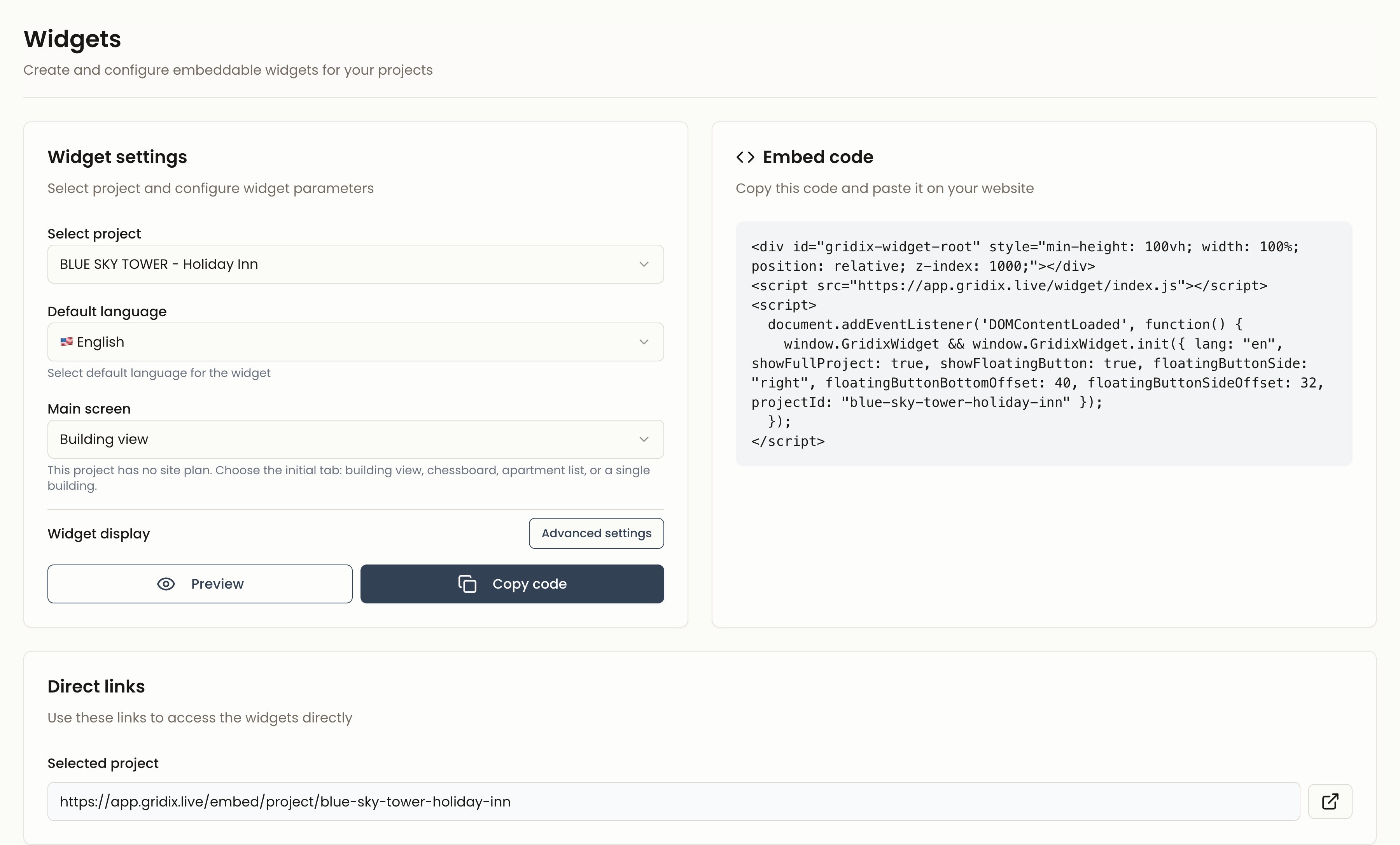
Сгенерируйте код в GRIDIX
Откройте раздел виджетов, выберите проект и язык интерфейса.
2
Вставьте код на сайт
Используйте HTML-блок в CMS или передайте код человеку, который отвечает за сайт.
3
Проверьте заявку
Откройте опубликованную страницу как обычный посетитель и отправьте тестовую заявку.
Что делает виджет
Виджет переносит ключевые возможности GRIDIX на внешний сайт:- Интерактивные планировки: пользователь может выбирать лоты прямо на плане.
- Сбор заявок: формы обращения встроены в пользовательский сценарий.
- Несколько языков: интерфейс можно открыть на русском или английском.
- Адаптивная верстка: виджет работает на разных размерах экрана.
- Брендирование: контейнер и окружение можно настроить под стиль сайта.
Когда использовать виджет
Сайт девелопера
Покажите один проект с шахматкой, планировками и формой заявки прямо на странице жилого комплекса.
Сайт агентства
Разместите подборку проектов или отдельный проект без перехода пользователя в другой интерфейс.
Лендинг проекта
Добавьте интерактивный блок после описания проекта, чтобы пользователь сразу перешёл к выбору лота.
Внутренняя витрина
Используйте виджет на закрытой странице для менеджеров, партнёров или презентаций отдела продаж.
Перед началом
Перед установкой проверьте, что:- проект опубликован и содержит актуальные планировки;
- в проекте настроены лоты, цены и статусы доступности;
- формы заявок включены и ведут лиды в нужный раздел GRIDIX;
- у вас есть доступ к HTML-коду сайта, CMS-блоку или разработчику сайта.
Как получить embed-код
Шаг 1. Откройте генератор виджета
1
Перейдите в раздел виджетов
В административном кабинете GRIDIX откройте раздел виджетов.
2
Выберите проект
Укажите, что нужно показать на сайте:
- один конкретный проект;
- все проекты девелопера.
3
Выберите язык
Задайте язык интерфейса по умолчанию:
- русский (
ru); - английский (
en).
Шаг 2. Скопируйте код
1
Проверьте настройки
Убедитесь, что выбран правильный проект и нужный язык.
2
Скопируйте embed-код
Нажмите кнопку копирования кода, чтобы получить готовый embed-фрагмент.
3
Вставьте код на сайт
Добавьте код в HTML-страницу, CMS-блок или шаблон сайта.
Базовый пример кода
- Контейнер:
<div id="gridix-widget-root"></div>определяет место, где появится виджет. - Скрипт: подключает библиотеку виджета GRIDIX.
- Инициализация: передает настройки проекта и языка.
Где взять projectId и userId
projectIdиспользуется, когда на странице нужно показать один конкретный проект.userIdиспользуется, когда нужно показать все проекты девелопера или агентства.- Эти значения берутся из кабинета GRIDIX или из готового embed-кода, который сгенерирован в разделе виджетов.
Встраивание на сайт
- Самостоятельно
- HTML
- WordPress
- CMS / no-code
ПростоПодходит, если в вашей CMS есть блок для вставки HTML-кода.
1
Откройте страницу в CMS
Перейдите к странице, где должен появиться виджет: страница проекта, лендинг или раздел с планировками.
2
Добавьте HTML-блок
Найдите блок с названием “HTML”, “Custom HTML”, “Embed”, “Code” или похожим.
3
Вставьте embed-код
Вставьте код из кабинета GRIDIX, сохраните страницу и откройте предпросмотр.
Настройки для интегратора
Если вы не работаете с кодом, этот раздел можно отправить разработчику вместе с embed-кодом.Что означают параметры
Что означают параметры
lang: язык интерфейса виджета. Для русской версии сайта используйтеru.projectId: показывает один конкретный проект.userId: показывает все проекты девелопера или агентства.showFullProject: показывает полный проект, если этот режим включён в генераторе.showFloatingButton: включает плавающую кнопку виджета.floatingButtonSide,floatingButtonBottomOffset,floatingButtonSideOffset: управляют позицией плавающей кнопки.
Размер контейнера
Задайте контейнеру стабильную ширину и высоту, чтобы страница не прыгала при загрузке:Что отправить разработчику сайта
Если виджет будет вставлять разработчик или подрядчик, передайте ему:- готовый embed-код из кабинета GRIDIX;
- адрес страницы, куда нужно добавить виджет;
- нужный режим отображения: один проект через
projectIdили все проекты черезuserId; - язык интерфейса:
lang: "ru"; - минимальную высоту контейнера:
min-height: 640px; - требование проверить тестовую заявку после публикации.
Минимальный чеклист перед публикацией
1
Откройте предпросмотр
Используйте preview в кабинете GRIDIX или временную страницу на сайте.
2
Проверьте сценарии
Убедитесь, что планировки открываются, формы заявок работают, а язык выбран корректно.
3
Проверьте мобильную версию
Откройте страницу на телефоне или через responsive preview в браузере.
4
Отправьте тестовую заявку
Проверьте, что заявка появляется в GRIDIX и содержит правильный источник.
После публикации откройте страницу в обычном браузере без авторизации в CMS. Так вы проверите реальный сценарий посетителя сайта.
Частые проблемы
Виджет не отображается
Виджет не отображается
Проверьте URL скрипта, наличие контейнера
gridix-widget-root, корректность projectId и ошибки в консоли браузера. Частая причина — код вставили в блок, где CMS удаляет <script>.Виджет пустой
Виджет пустой
Убедитесь, что проект опубликован, в нём есть планировки, лоты и доступные данные для отображения.
Заявки не попадают в систему
Заявки не попадают в систему
Проверьте, включены ли формы заявок, правильно ли настроен проект и проходит ли тестовая отправка формы.
Виджет отображается слишком низким или обрезанным
Виджет отображается слишком низким или обрезанным
Задайте контейнеру минимальную высоту, например
min-height: 640px, и проверьте стили родительского блока на сайте.Рекомендации
Что дальше
- Создание проектов — подготовьте проект и планировки для отображения в виджете.
- Управление лидами — отслеживайте заявки, которые приходят через встроенный виджет.
- Настройка домена — подключите брендированный домен для проектов GRIDIX.